
安装
1下载
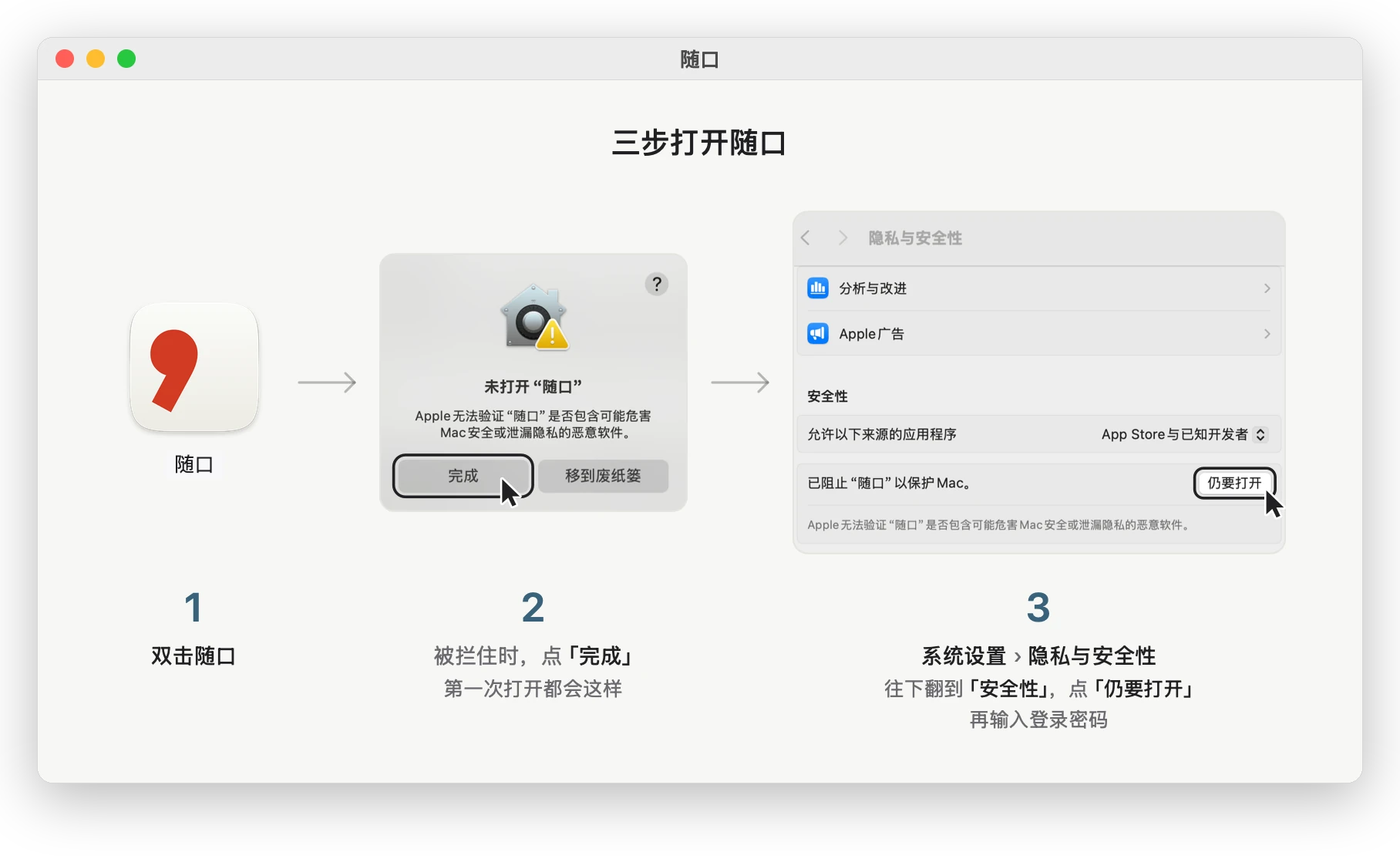
打开安装盘,双击「随口」
下载 macOS Apple 芯片 · macOS 13+ · 内测中,需要邀请码
2第一次打开
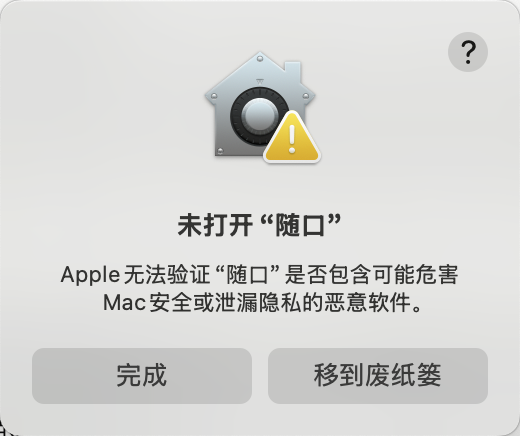
第一次打开会被系统拦住,点「完成」
系统设置 → 隐私与安全性,往下翻到「安全性」。macOS 27 里这一项叫「隐私与安全」
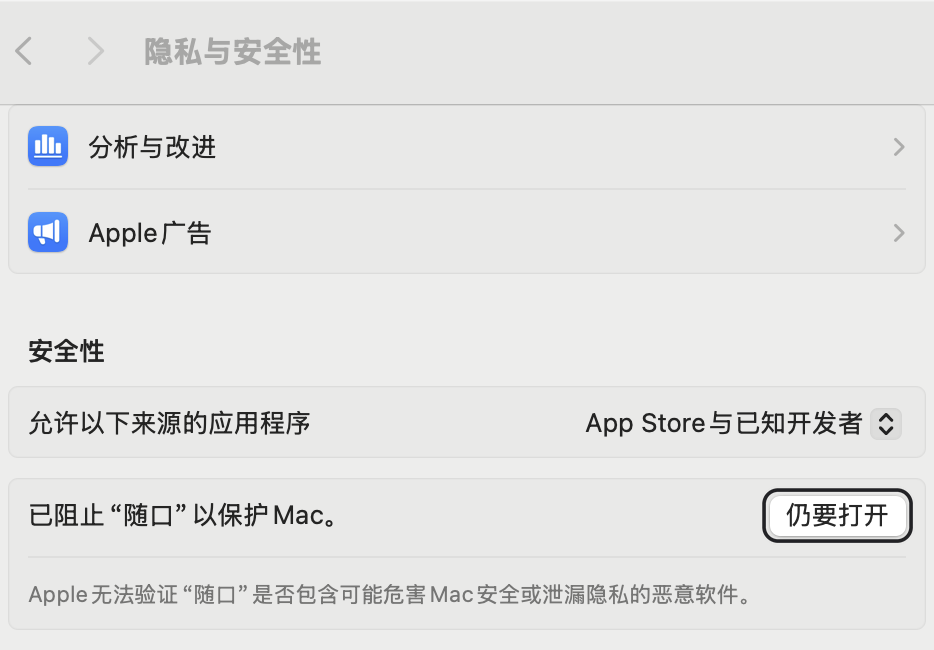
「仍要打开」只在被拦后一小时内出现。找不到它,就再打开一次随口,按钮会重新出现
3安装
勾选同意《服务条款》与《隐私政策》,点「立即安装」。随口自己装进「应用程序」,再重新打开

4开始设置
先复制邀请消息。在随口里输入 8 位邀请码,复制过的会自动填好,点「继续」

接下来跟着屏幕上的提示走就行。先开好三项权限:麦克风、输入监控、辅助功能

试一下麦克风:说句话,看条会不会动

跟着说四句话,字会贴进框里

5开始用
按一下左 Control,说完再按一下

按住左 Control,再按左 Shift,说中文出英文

两个键在设置里都能换,首页点键帽也行
更新到新版本
有新版本时,点屏幕顶上菜单栏里的随口图标,菜单里的「检查更新…」会变成「更新到」加新版本号的一行,点它,随口自己下载、替换、重新打开
也可以在设置页最下面点「关于随口」,再点「检查更新」
更新后如果系统再问一次麦克风,点「允许」。自动更新没成功时,随口会打开这一页,照上面的步骤重新装一遍